

Eine WordPress-Weiterleitung richtig einzurichten dauert etwa fünf Minuten. Machst Du dabei Fehler, kostet Dich das Rankings, zerstört Nutzerreisen und erzeugt Redirect-Schleifen, deren Behebung deutlich länger dauert. Diese Anleitung führt Dich durch alle verfügbaren Methoden im Jahr 2026, vom schnellsten Plugin-Ansatz bis hin zu manuellen Regeln auf Serverebene, damit Du die richtige Technik für Deine Situation wählen und sicher umsetzen kannst.
WordPress-Weiterleitungen lassen sich in einige klare Kategorien einteilen: permanente 301-Weiterleitungen, temporäre 302-Weiterleitungen und einige weniger verbreitete Typen. Für die meisten Website-Betreiber ist die 301 die wichtigste. Sie teilt Suchmaschinen mit, dass der Umzug dauerhaft ist, überträgt Link Equity auf die neue URL und verhindert, dass sich 404-Fehler ansammeln. Die folgenden Schritte behandeln jede Methode vollständig, einschließlich der Überprüfung Deiner Weiterleitungen und der Behebung der häufigsten Probleme.
Was Du vor dem Einrichten von Weiterleitungen brauchst
Bevor Du irgendwelche Weiterleitungseinstellungen anfasst, erstelle ein vollständiges Backup Deiner WordPress-Website. Das ist nicht verhandelbar. Ein einziger Syntaxfehler in einer .htaccess-Datei kann Deine gesamte Website unzugänglich machen, und ein Backup gibt Dir einen schnellen Wiederherstellungsweg. Nutze ein Plugin wie UpdraftPlus oder das integrierte Snapshot-Tool Deines Hosting-Anbieters.
Du musst außerdem den richtigen Weiterleitungstyp für Deine Situation bestimmen. Die wichtigste Unterscheidung liegt zwischen 301 und 302. Eine 301-Weiterleitung ist permanent: Suchmaschinen aktualisieren ihren Index, Link Equity wird auf die neue URL übertragen, und die alte Adresse wird faktisch stillgelegt. Eine 302-Weiterleitung ist temporär: Suchmaschinen behalten die ursprüngliche URL im Index und übertragen keine Ranking-Signale. Eine 302 für einen dauerhaften Umzug zu verwenden ist einer der häufigsten SEO-Fehler, den WordPress-Betreiber machen.
Häufige Szenarien, die eine WordPress-Weiterleitung erfordern:
- Den Slug eines Beitrags oder einer Seite nach der Veröffentlichung ändern
- Seiten, Beiträge oder Produktlistings löschen oder zusammenführen
- Von HTTP zu HTTPS migrieren
- Die Website auf eine neue Domain umziehen
- Das Permalink-Format oder die Kategorietaxonomie umstrukturieren
Eine technische Voraussetzung, die Du prüfen solltest: Die .htaccess-Methode, die später in dieser Anleitung behandelt wird, funktioniert nur auf Apache- und LiteSpeed-Servern. Wenn Dein Hosting-Anbieter Nginx betreibt, existiert die .htaccess-Datei nicht. Verwende in diesem Fall die Plugin-Methode oder kontaktiere Deinen Hoster bezüglich seiner Weiterleitungstools auf Serverebene. Den Servertyp kannst Du in Deinem Hosting-Kontrollpanel nachsehen.
Weiterleitungen mit einem WordPress-Plugin einrichten
Ein Weiterleitungs-Plugin ist die schnellste und zugänglichste Methode für die meisten WordPress-Nutzer. Du erhältst eine visuelle Oberfläche, automatisches 404-Tracking und kein Risiko, Server-Konfigurationsdateien zu beschädigen. Drei Plugins decken die Mehrzahl der Anwendungsfälle ab.
Option 1: Redirection (kostenlos)
Das Redirection-Plugin von John Godley ist der meistgenutzte eigenständige Weiterleitungsmanager für WordPress mit über zwei Millionen aktiven Installationen. Es ist vollständig kostenlos ohne Premium-Stufe.
Nach dem Hinzufügen einer Weiterleitung trägt das Redirection-Plugin sie in der Tabelle darunter ein. Du kannst überprüfen, ob sie aktiv ist, indem Du den Statusindikator neben der Regel prüfst. Redirection überwacht auch automatisch Permalink-Änderungen: Wenn Du einen Beitrags-Slug aktualisierst, erstellt das Plugin die Weiterleitung für Dich, ohne manuelle Eingabe. Das Plugin kann Weiterleitungsregeln außerdem in eine .htaccess- oder Nginx-Konfigurationsdatei exportieren, falls Du sie später auf Serverebene verschieben möchtest.
Option 2: WP SEO AI
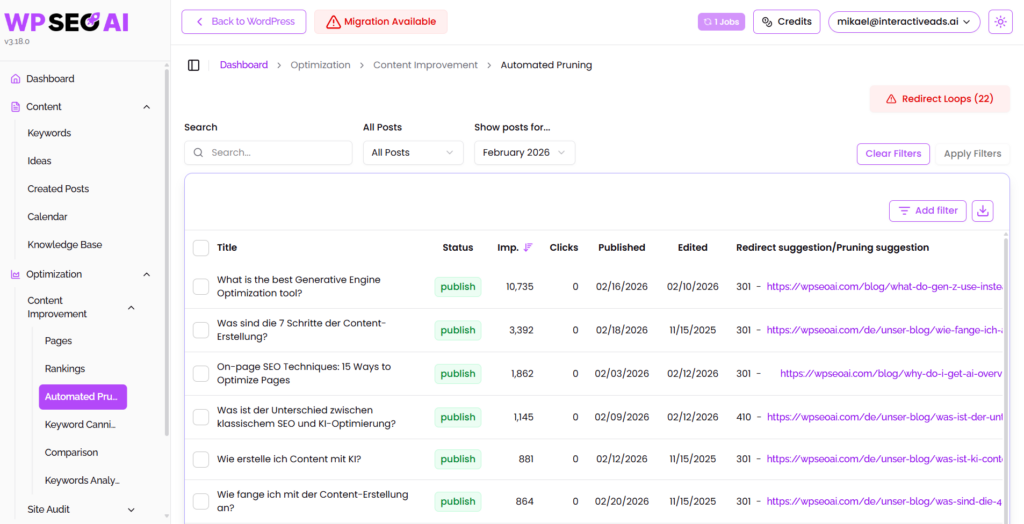
WP SEO AI enthält einen integrierten Weiterleitungsmanager, der über die Standardfunktionalität eines Plugins hinausgeht, indem er direkt mit Google Search Console verknüpft ist.
Das ermöglicht es Dir, Weiterleitungen auf Basis echter Performance-Daten zu verwalten, statt auf Vermutungen zu setzen. Du kannst schwach performende Seiten erkennen und auf stärkere Alternativen weiterleiten, 410-Antworten für Seiten ohne geeigneten Ersatz ausgeben und Keyword-Kannibalisierung auf Deiner Website identifizieren. Der Weiterleitungsmanager unterstützt sowohl 301- als auch 410-Statuscodes und ist als Teil der WP SEO AI-Plattform zusammen mit dem umfassenden technischen SEO- und Content-Toolkit verfügbar.
Option 3: All in One SEO (AIOSEO)
All in One SEO enthält einen vollständigen Weiterleitungsmanager als Teil seines SEO-Toolkits, ab etwa €49 pro Jahr. Sein wesentlicher Vorteil gegenüber dem kostenlosen Redirection-Plugin besteht darin, dass es Regeln direkt in Deine .htaccess-Datei schreibt, sodass Weiterleitungen auf Serverebene verarbeitet werden, ohne dass WordPress zuerst geladen wird. Das macht es deutlich schneller für Seiten mit hohem Traffic. Der Einrichtungsprozess ist ähnlich: Navigiere zu All in One SEO > Redirects, füge Deine Quell- und Ziel-URLs hinzu und speichere.
Option 4: Rank Math oder Yoast SEO Premium
Wenn Du bereits Rank Math oder Yoast SEO Premium für Deinen SEO-Workflow verwendest, enthalten beide integrierte Weiterleitungsmanager. In Rank Math musst Du das Redirections-Modul unter Rank Math > Dashboard > Modules aktivieren, bevor es im Menü erscheint. Yoast SEO Premium fordert Dich automatisch auf, eine Weiterleitung zu erstellen, wenn Du einen Inhalt verschiebst oder in den Papierkorb legst. Das ist besonders nützlich für Redaktionsteams, die große Mengen an Seiten verwalten.
Weiterleitungen manuell über .htaccess hinzufügen
Die .htaccess-Methode verarbeitet Weiterleitungen auf Apache-Serverebene, bevor WordPress überhaupt geladen wird. Das macht sie zur schnellsten Option für performance-sensible Websites und zur richtigen Wahl bei umfangreichen Migrationen. Sie erfordert direkten Dateizugriff, also verbinde Dich vor dem Fortfahren per FTP oder über den Dateimanager Deines Hostings mit Deinem Server.
Die .htaccess-Datei liegt im Stammverzeichnis Deiner WordPress-Installation, typischerweise im public_-Ordner. Lade vor der Bearbeitung eine Kopie als Backup herunter.
- Öffne die .htaccess-Datei in einem einfachen Texteditor.
- Suche die Zeile
RewriteEngine On. Falls sie nicht vorhanden ist, füge sie innerhalb eines<IfModule mod_rewrite.c>-Blocks hinzu. - Füge Deine Weiterleitungsregeln oberhalb der Zeile
# BEGIN WordPressein, nicht darunter. Regeln, die unterhalb dieser Markierung platziert werden, können überschrieben werden, wenn WordPress die Datei neu generiert. - Speichere die Datei und lade sie wieder auf Deinen Server hoch.
Für eine einfache Einzelseiten-Weiterleitung verwendest Du diese Syntax:
Redirect 301 /alte-seite. https://www.deinedomain.de/neue-seite.
Für musterbasierte Weiterleitungen (zum Beispiel die Weiterleitung eines gesamten Verzeichnisses) verwendest Du stattdessen eine RewriteRule:
RewriteRule ^altes-verzeichnis/(.*)$ /neues-verzeichnis/$1 [R=301,L]
Die Redirect-Direktive ist einfacher und eignet sich gut für 1:1-URL-Änderungen. RewriteRule verwendet Regex-Musterabgleich und bewältigt komplexere Szenarien, wie etwa die Migration einer gesamten Ordnerstruktur. Ein nützlicher Hinweis aus der offiziellen WordPress-Entwicklerdokumentation: Falls Deine .htaccess-Datei vollständig fehlt, kannst Du sie neu generieren, indem Du zu Einstellungen > Permalinks gehst und auf Änderungen speichern klickst, ohne etwas zu ändern.
Wenn Dein Server Nginx statt Apache verwendet, gilt diese Methode nicht. Nginx nutzt keine .htaccess-Dateien. Wende Dich an Deinen Hosting-Anbieter für Hinweise zum Hinzufügen von Weiterleitungsregeln in Deiner Nginx-Konfiguration.
Weiterleitungen mit der WordPress functions.php erstellen
Die functions.php-Methode nutzt die native WordPress-Funktion wp_redirect(), um bedingte Weiterleitungen auf Basis von Seiten-Slugs, Benutzer-Login-Status, Query-Parametern oder jeder anderen per PHP zugänglichen Bedingung zu erstellen. Dieser Ansatz eignet sich für Entwickler, die eine granulare Kontrolle benötigen, die ein Plugin oder eine .htaccess-Regel nicht bieten kann.
Nimm diese Änderung immer in der functions.php Deines Child-Themes vor, nicht im Parent-Theme. Parent-Theme-Dateien werden bei jedem Theme-Update überschrieben. Die functions.php des Child-Themes wird zusätzlich zu und vor der des Parent-Themes geladen, sodass Dein Code Updates sicher übersteht.
- Öffne die functions.php Deines Child-Themes über Design > Theme-Datei-Editor oder per FTP.
- Füge den folgenden Code hinzu und ersetze die Slugs durch Deine tatsächlichen alten und neuen Seiten-Slugs:
function redirect_old_urls() {
    wp_redirect( home_url( 'new-page-slug' ), 301 );
  }
add_action( 'template_redirect', 'redirect_old_urls' );
Einige Details in diesem Code sind wichtig. Die Funktion ist an den Action-Hook template_redirect gebunden, der ausgelöst wird, bevor HTML an den Browser gesendet wird. wp_redirect() aufzurufen, nachdem die Ausgabe bereits begonnen hat, verursacht einen „headers already sent”-Fehler. Der Standard-Statuscode für wp_redirect() ist 302, daher ist die Übergabe von 301 als zweites Argument für eine permanente Weiterleitung erforderlich. Der exit()-Aufruf nach der Weiterleitung ist ebenfalls unverzichtbar: Ohne ihn führt PHP die Ausführung fort und kann unerwartetes Verhalten verursachen.
Wenn die Ziel-URL nicht fest kodiert ist (zum Beispiel wenn sie aus einem Datenbankwert oder einer Benutzereingabe stammt), verwende stattdessen wp_safe_redirect(). Diese Funktion prüft, ob das Ziel zu Deiner eigenen Domain gehört, und verhindert so Open-Redirect-Schwachstellen, bei denen ein Angreifer Nutzer auf eine externe, bösartige Website umleiten könnte.
Weiterleitungen auf korrekte Funktion testen
Das Testen ist der Schritt, den die meisten überspringen, und genau hier tauchen Probleme auf, bevor sie echte Nutzer oder Suchmaschinen-Crawler betreffen. Nach dem Einrichten einer WordPress-Weiterleitung überprüfst Du sie mit mindestens zwei Methoden: einer manuellen Browser-Prüfung und einem HTTP-Status-Checker.
- Öffne die alte URL in einem privaten oder Inkognito-Browserfenster. Bestätige, dass die richtige Zielseite geladen wird.
- Verwende einen HTTP-Status-Checker, um den Response-Code zu bestätigen. Tools wie der Kinsta HTTP Status and Redirect Checker oder httpstatus.io zeigen Dir den genauen Statuscode (301, 302 usw.) und ob es Zwischenhops in der Weiterleitungskette gibt.
- Prüfe auf Weiterleitungsketten: Die alte URL sollte in einem einzigen Hop zum endgültigen Ziel führen, nicht über mehrere Zwischen-URLs.
Ein nützlicher Hinweis aus der Dokumentation des Safe Redirect Manager-Plugins: Teste Deine Weiterleitung zunächst als 302, bestätige die korrekte Funktion und ändere sie dann auf 301. Browser cachen 301-Weiterleitungen aggressiv, was bedeutet, dass eine falsch konfigurierte permanente Weiterleitung aus Besucherperspektive schwer rückgängig zu machen ist, selbst nachdem Du sie auf dem Server korrigiert hast.
Für Massentests nach einer Migration kann Screaming Frog bis zu 500 URLs crawlen und den Statuscode, die Response-URL und etwaige Weiterleitungsketten für jede einzelne melden. Google Search Console zeigt außerdem Weiterleitungsfehler und 404-Fehler in den Berichten zu Abdeckung und Seiten an und ist damit ein zuverlässiges laufendes Monitoring-Tool nach jeder größeren Website-Umstrukturierung.
Häufige WordPress-Weiterleitungsprobleme beheben
Das häufigste Weiterleitungsproblem in WordPress ist der ERR_TOO_MANY_REDIRECTS-Fehler, auch Redirect-Schleife genannt. Der Browser folgt Weiterleitungen im Kreis und gibt schließlich auf. So gehst Du systematisch vor, um das Problem zu diagnostizieren und zu beheben.
- Browser-Cache und Cookies leeren. Eine gecachte Weiterleitung kann ein bereits behobenes Problem weiterhin anzeigen. Beginne hier, bevor Du serverseitige Ursachen untersuchst.
- WordPress-Cache leeren. Wenn Du ein Caching-Plugin wie WP Rocket oder W3 Total Cache verwendest, leere es. CDN-Caches (wie Cloudflare) müssen ebenfalls geleert werden.
- WordPress-URL-Einstellungen prüfen. Gehe zu Einstellungen > Allgemein und bestätige, dass die Felder für WordPress-Adresse und Website-Adresse exakt übereinstimmen, einschließlich des Protokolls (http oder https).
- Alle Plugins deaktivieren. Benenne den Ordner
/wp-content/pluginsper FTP in etwas wieplugins_oldum. Wenn die Schleife stoppt, ist ein Plugin-Konflikt die Ursache. Benenne den Ordner zurück und aktiviere Plugins einzeln, um den Verursacher zu isolieren. - .htaccess-Datei zurücksetzen. Verbinde Dich per FTP, benenne die aktuelle .htaccess in
.htaccess_oldum und lade die Website neu. Wenn die Schleife stoppt, enthielt die .htaccess-Datei widersprüchliche Regeln. Generiere eine saubere Version über Einstellungen > Permalinks > Änderungen speichern neu.
Eine häufige SSL-bedingte Schleife tritt auf, wenn Cloudflare auf den SSL-Modus „Flexibel” eingestellt ist. In dieser Konfiguration verbindet sich Cloudflare mit Deinem Ursprungsserver über HTTP, Dein Server leitet auf HTTPS weiter, Cloudflare versucht erneut HTTP, und die Schleife wiederholt sich endlos. Die Lösung besteht darin, den SSL/TLS-Modus von Cloudflare in Deinem Cloudflare-Dashboard auf „Full” oder „Full (Strict)” zu setzen.
Zwei weitere häufige Probleme sind erwähnenswert. Erstens: Vermeide es, Weiterleitungen gleichzeitig in einem Plugin und in der .htaccess zu verwalten. Überlappende Regeln aus zwei Quellen führen häufig zu Konflikten. Wähle eine Methode und bleibe dabei. Zweitens: Prüfe abschließende Schrägstriche. WordPress erzwingt typischerweise einen abschließenden Schrägstrich bei URLs, sodass eine Weiterleitungsregel für /alte-seite möglicherweise nicht greift, wenn die eingehende Anfrage als /alte-seite/ ankommt. Teste beide Varianten, um sicherzustellen, dass Deine Regel beide Formate verarbeitet.
Weiterleitungen für SEO und Website-Performance verwalten
Weiterleitungen sind nicht nur ein technischer Fix: Sie sind ein aktiver Bestandteil Deiner SEO-Strategie. Eine gut verwaltete Weiterleitung bewahrt Link Equity von externen Websites, die auf alte URLs verweisen, verhindert die Ansammlung von 404-Fehlern und konsolidiert Ranking-Signale auf den richtigen Seiten. Ein schlecht verwaltetes Weiterleitungs-Setup bewirkt das Gegenteil.
Das wichtigste SEO-Prinzip für WordPress-Weiterleitungen lautet: Ketten kurz halten. Jeder Hop in einer Weiterleitungskette fügt eine zusätzliche HTTP-Anfrage hinzu, erhöht die Seitenladezeit und verwässert die durch die Kette fließende Link Equity. Google empfiehlt, Ketten auf maximal drei aufeinanderfolgende Weiterleitungen zu begrenzen, aber das Ziel sollte ein direkter Hop von der alten URL zum endgültigen Ziel sein. Aktualisiere nach jeder Website-Migration Deine internen Links so, dass sie direkt auf die neuen URLs zeigen, anstatt Weiterleitungen als Brücke zu nutzen.
Die Performance hängt auch davon ab, wo die Weiterleitung verarbeitet wird. Weiterleitungen auf Plugin-Ebene erfordern, dass WordPress PHP lädt, die Datenbank abfragt und alle aktiven Plugins initialisiert, bevor geprüft wird, ob eine Weiterleitung zutrifft. Weiterleitungen auf Serverebene in .htaccess oder der Nginx-Konfiguration erfolgen, bevor WordPress überhaupt lädt, was pro Anfrage Hunderte von Millisekunden einsparen kann. Bei einer Handvoll Weiterleitungen auf einer Website mit geringem Traffic ist der Unterschied vernachlässigbar. Für Seiten mit hohem Traffic oder umfangreiche Migrationen sind Regeln auf Serverebene die bessere Wahl.
Wichtige SEO-Best-Practices nach dem Einrichten von Weiterleitungen:
- Verwende immer 301 für permanente Umzüge. Setze niemals eine 302 ein, wo eine 301 angemessen ist.
- Leite nicht alle 404-Fehler auf Deine Startseite weiter. Leite jede fehlerhafte URL stattdessen auf die relevanteste vorhandene Seite weiter.
- Aktualisiere Deine XML-Sitemap so, dass sie die neuen URLs enthält, nicht die alten. Sitemaps, die weitergeleitete URLs auflisten, verschwenden Crawl-Budget.
- Überwache Google Search Console auf Crawl-Fehler und plötzliche Rückgänge bei indizierten Seiten nach jeder Migration oder Umstrukturierung.
- Prüfe Deine Weiterleitungen regelmäßig mit Screaming Frog oder den integrierten Tools Deines Weiterleitungs-Plugins, um Ketten, Schleifen und veraltete Regeln zu identifizieren und zu bereinigen.
Die Verwaltung von Weiterleitungen in großem Maßstab wird deutlich einfacher, wenn Dein SEO-Workflow automatisiertes Monitoring umfasst. Der WPBeginner-Redirect-Guide ist eine solide Referenz für die Grundlagen, und Tools wie die technischen Audit-Funktionen von WP SEO AI können fehlerhafte Links und Weiterleitungsketten automatisch als Teil Deines laufenden Website-Health-Monitorings aufdecken, sodass Probleme erkannt werden, bevor sie sich auf Deine Rankings auswirken.
This content was generated with the help of AI and it may contain mistakes